
Showing posts with label Simple Logo. Show all posts
Custom Vektor Logo "DiaWolf"

Nih hasil tugas dari Ujian Praktek TIK, Mr. Z , Pake Corel X3
Ceritanya daripada membuat logo yang sulit dan ribet, langsung saja...
Simpel, ini merupakan gabungan dari 5 objek
Simpel, ini merupakan gabungan dari 5 objek
Check This Out ...............
OK, penjelasan dari logo tersebut adalah sebagau berikut :
.Logo tersebut merupakan logo dari suatu perusahan atau agen penjualan, distributor, pemasok berlian atau istilahnya adalah sebagai "pintu masuk" ( Concierge Service) yang dilambangkan dengan bentuk segi lima Diamond. Di dalamnya terdapat dasi, menggambarkan businessman. Sedangkan gambar outline yang menyerupai serigala (Wolf) merupakan lambang dari keuletan, ketangkasan,dan kecepatan dalam mencari mangsanya (Diamond). Dengan kata lain, sifat tersebut merupakan ciri dari keprofesionalan dalam bekerja.
So..... That is., Simply Life always have its simple way,
Terim akasih telah mampirr ^_^v
Logo XI IPA 2 [Sains of 2 -> SO2]

M.Faisal.S [XI IPA 2 / 21 / SMAN 5 MALANG]
TEKNIK SHAPING
Pertama, Buat 3 lingkaran sempurna seperti gambar berikut


Elips 1 kita ber warna biru, elips 2 warna kuning.
 Kemudian select kedua object dengan objek biru dulu, baru kuning. Pilih Trim pada property bar atas.
Hapuslah objek 1.
Hasil tersebut kita beri nama objek 3. Objek 3 kita trim lagi dengan kotak kecil pada ujung bawahnya, untuk lebih jelasnya lihat gambar ini :

Kemudian kita duplikat & mirrorkan dari atas ke bawah, dan dari kiri ke kanan.
rapatkan kedua benda pada ujung yang telah terpotong kotak sehingga membentuk huruf "S".
Satukan mereka dengan memilih ke2 objek [drag atou tombol Shift+klik juga bisa] lalu kita "Weld" kan
maka terbentuk huruf S, mari kita sesuaikan bentuknya agar dapat seolah2 membelah bulatan besar di tengahnya dengan perintah Shape Tool pada Toolbar
Agar lebih jelasnya, simak gambar berikut ▼

lalu hapus objek 1 yang warna kuning itu.
Semua objek kita beri warna hitam baik yang kecil maupun yang besar [lhoh??]
Sekarang, kita beri tulisan pada bawah nya logo yaitu dengan Text Tool [Tekan F8].
ketik "Sains of Two" dengan font "Comic Sans".
Besarkan dan posisikan dibawah lingkaran tetapi di tengahnya.
Maka jadilah logo baku [belum di edit, cuman bentuknya aja] !! ^__^

TEKNIK EDITING TRANSPARASI
BAYANGAN refleksi
Tulis atau buatlah objek sekarepmu/sembarang., (misalnya tulisan "SO2")
Kemudian di duplikat [Ctrl+D] dan mirrorkan dari atas kebawah [tekan Ctrl+drag node atas objek di tarik kebawah]

Edit objek yang terbalik tadi dengan Transparency Tool .
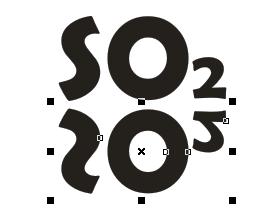

Tarik garis dari node atas ke bagian tengah objek. Jadi dah... ^_^

M.Faisal.S [XI IPA 2 / 21 / SMAN 5 MALANG]